
1
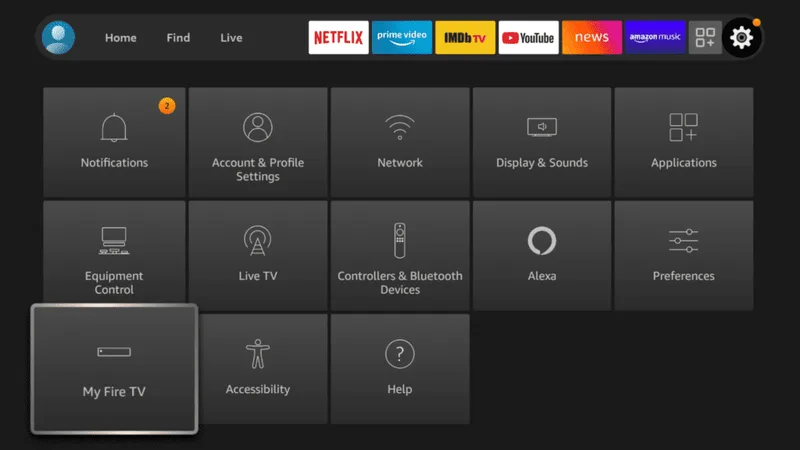
En tu Fire TV Stick nuevo, ve a Configuración (el engranaje ⚙️) → Mi Fire TV.
Elige tu dispositivo abajo y sigue los pasos.
Si tu Firestick es nuevo, haz esto primero (solo una vez). Después sigue la guía de instalación.
En tu Fire TV Stick nuevo, ve a Configuración (el engranaje ⚙️) → Mi Fire TV.
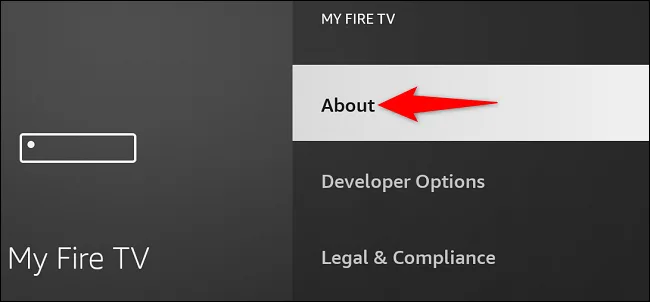
Entra a Acerca de y pulsa 7 veces sobre el nombre de tu Fire TV Stick.
Verás el mensaje "¡Ya eres desarrollador!" — así se activa el modo desarrollador.
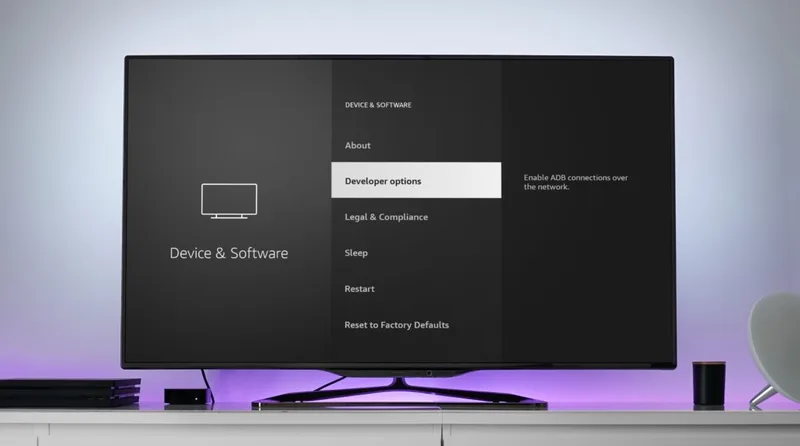
Regresa a Mi Fire TV → entra a Opciones de desarrollador.
Activa "Instalar aplicaciones desconocidas" (o "Apps from Unknown Sources").
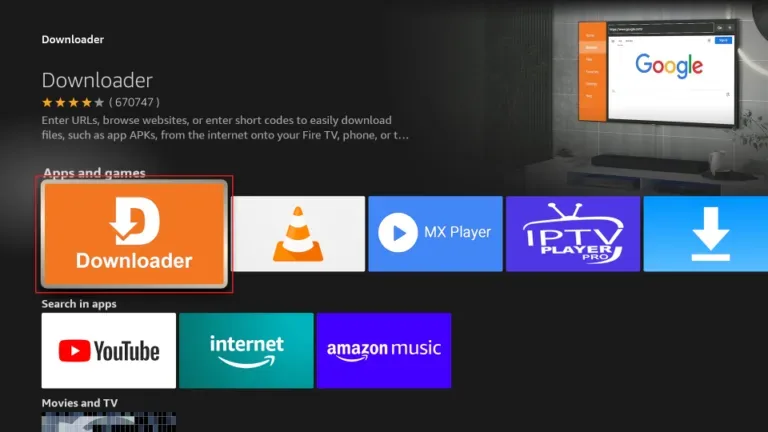
Ahora instala Downloader: ve a Inicio → Buscar 🔍, escribe "Downloader".
Selecciona la aplicación Downloader (de AFTVnews) y pulsa Descargar.
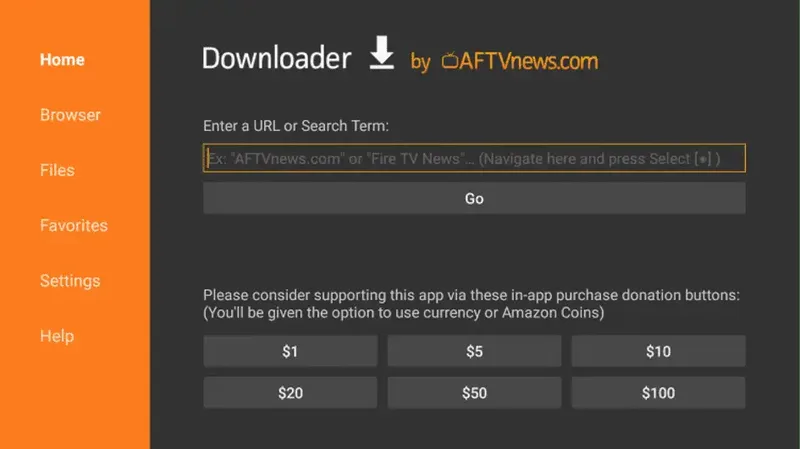
Abre Downloader. Si te pide permiso para instalar aplicaciones desconocidas, pulsa Permitir.
¡Listo! ✅ Ya puedes usar el código 2026315 para descargar la aplicación de TV.
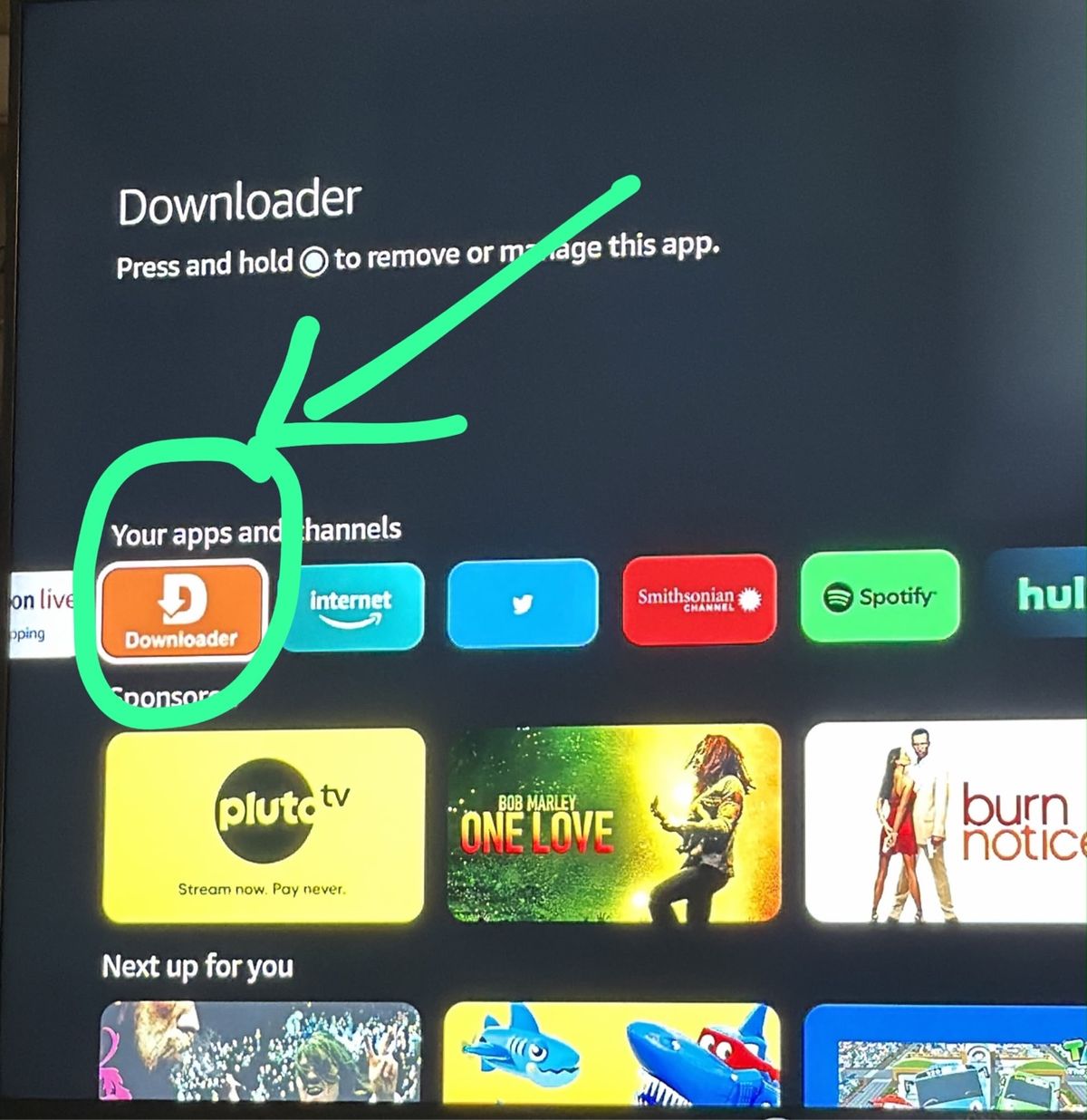
En tu Fire TV Stick, abre la aplicación Downloader.
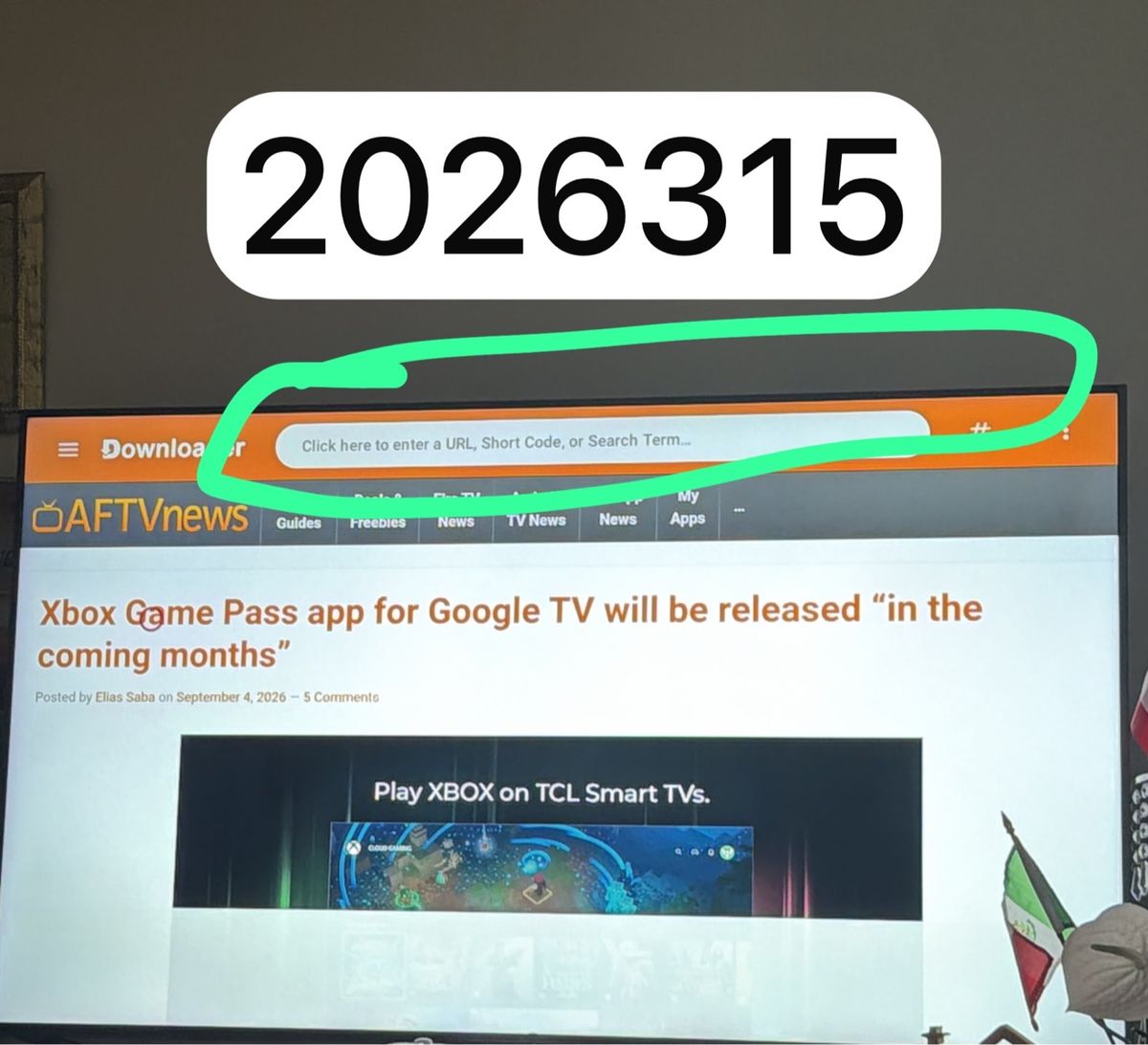
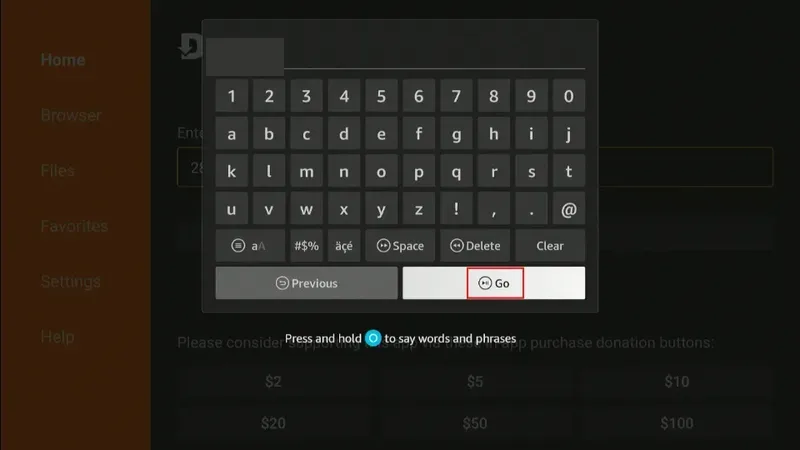
Escribe el código 2026315 en la barra de Downloader.
2026315
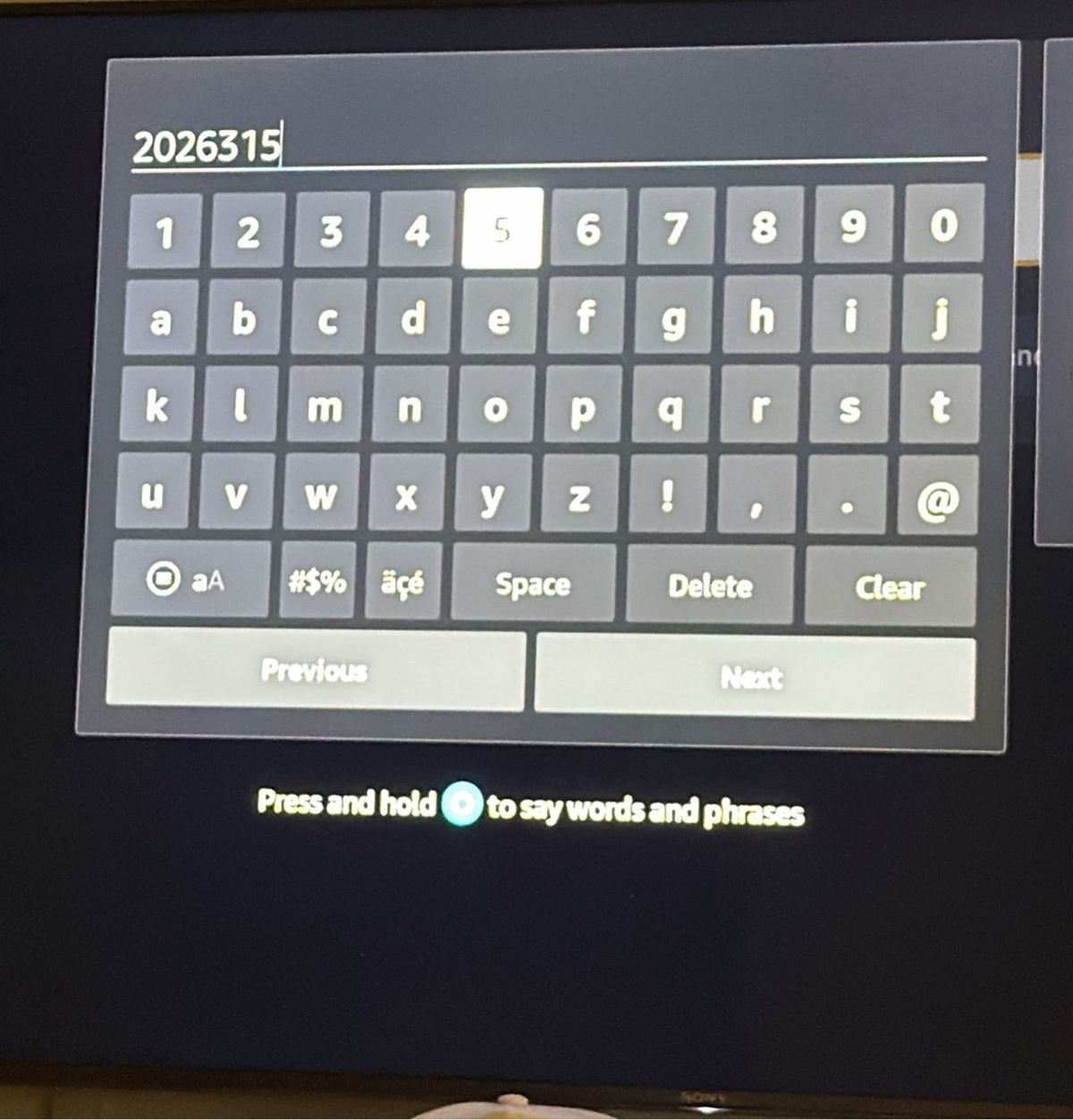
Confirma el código en el teclado y pulsa Go.
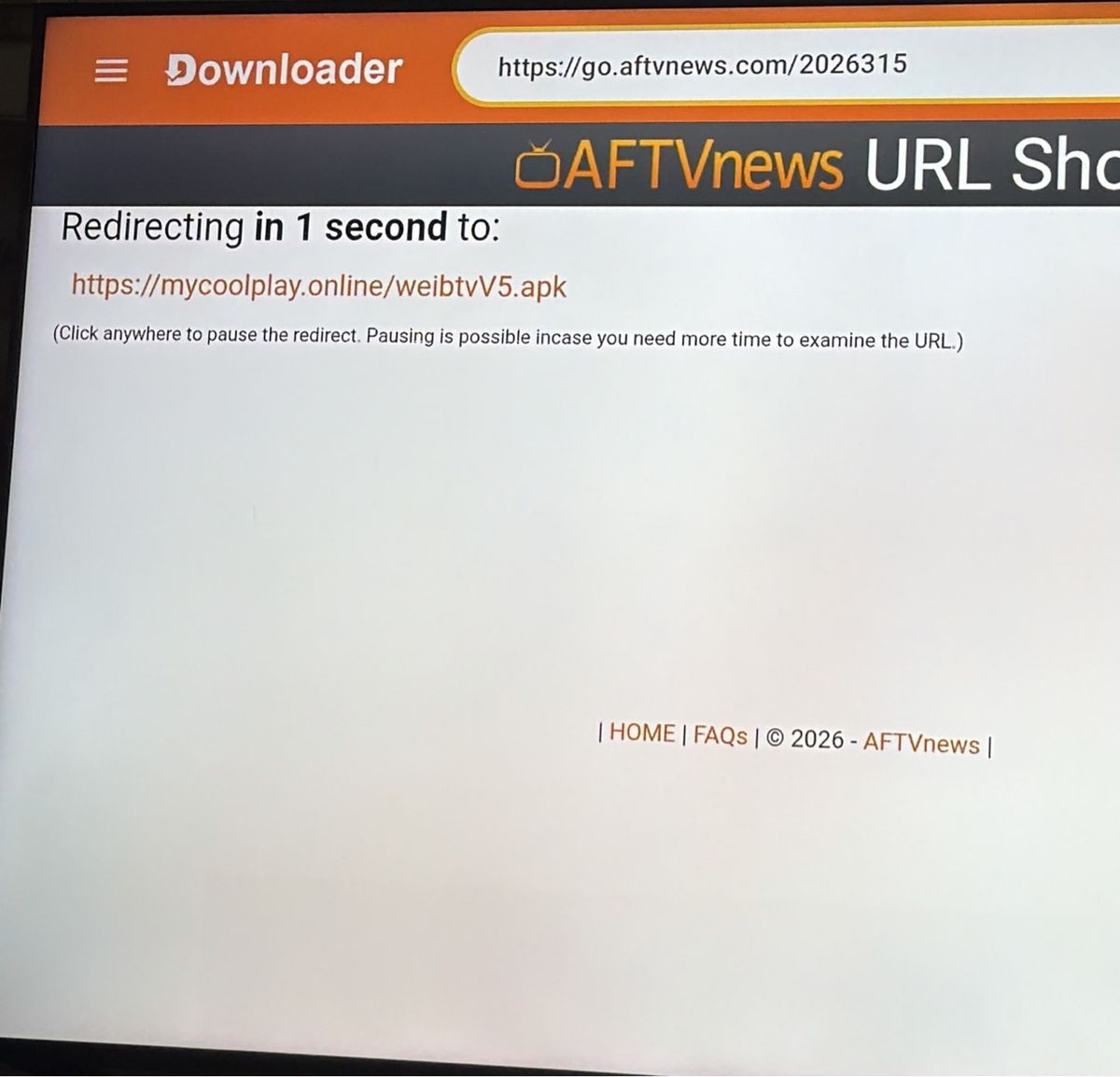
Se empezará a descargar la aplicación WeibTV.
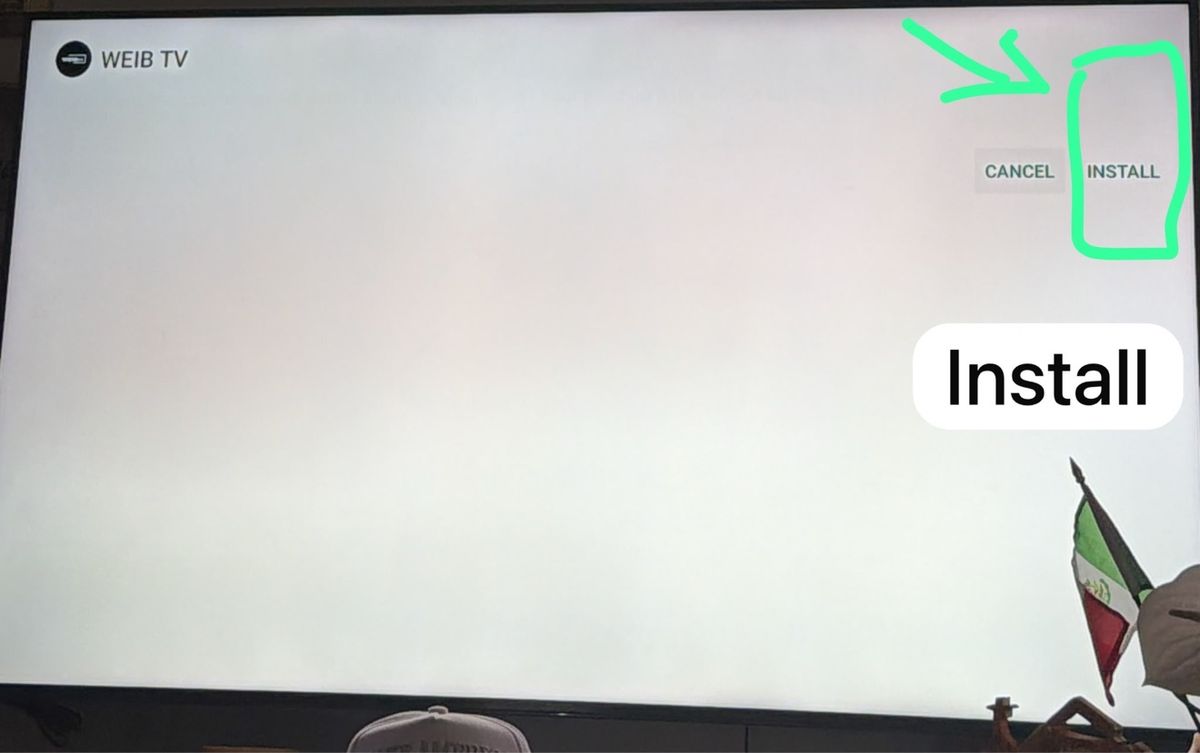
Cuando termine la descarga, pulsa INSTALL.
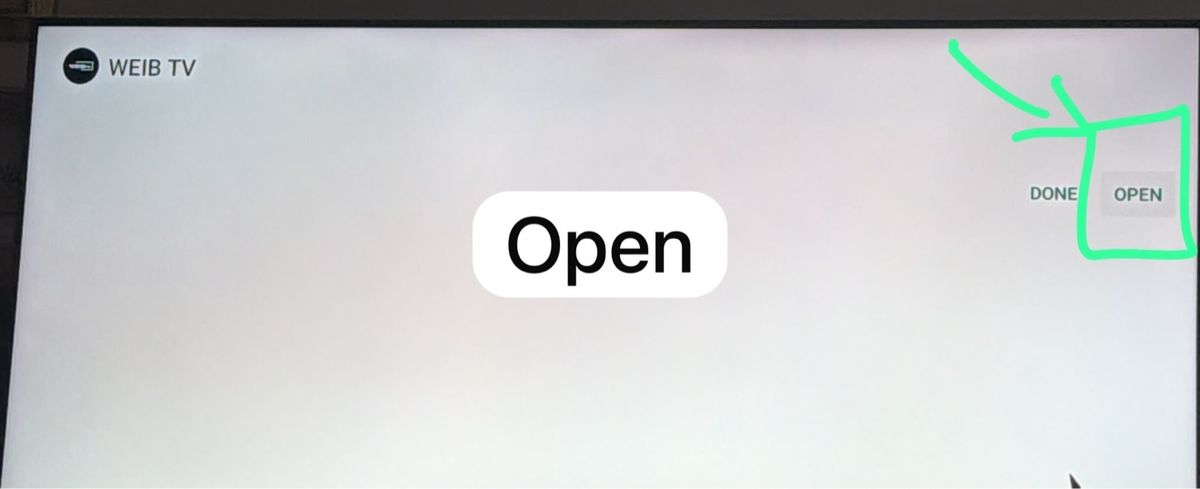
Al terminar la instalación, pulsa OPEN.
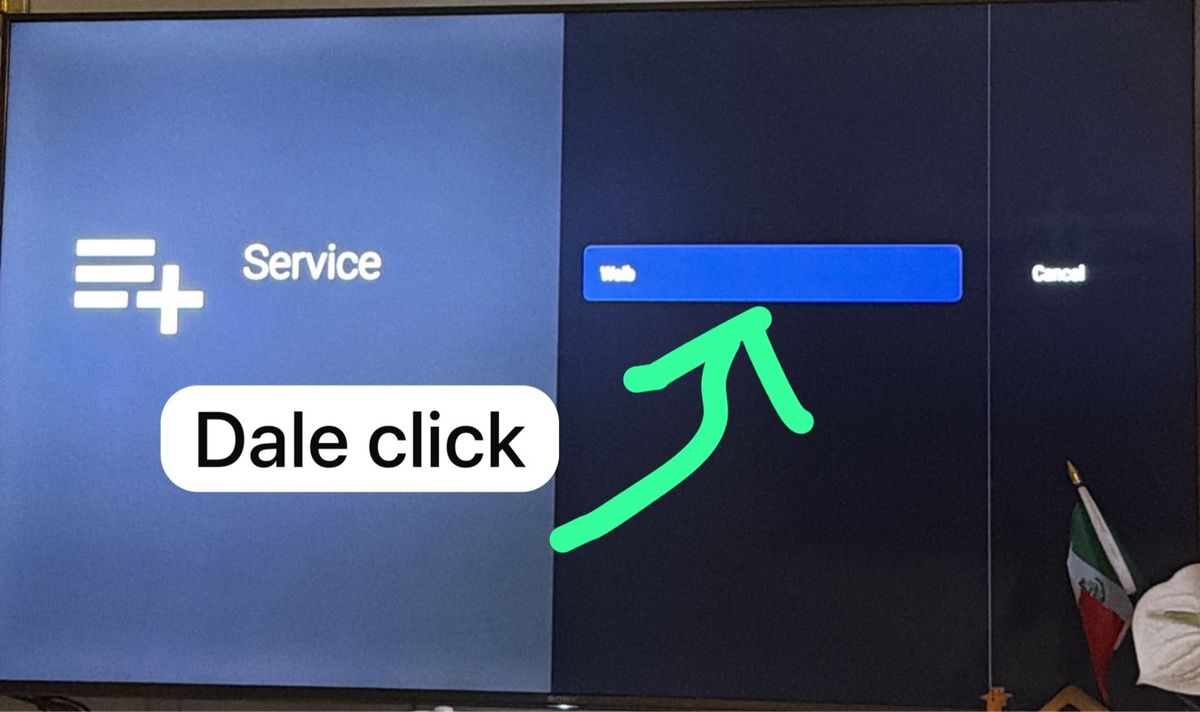
Elige el servicio Weib (haz clic).
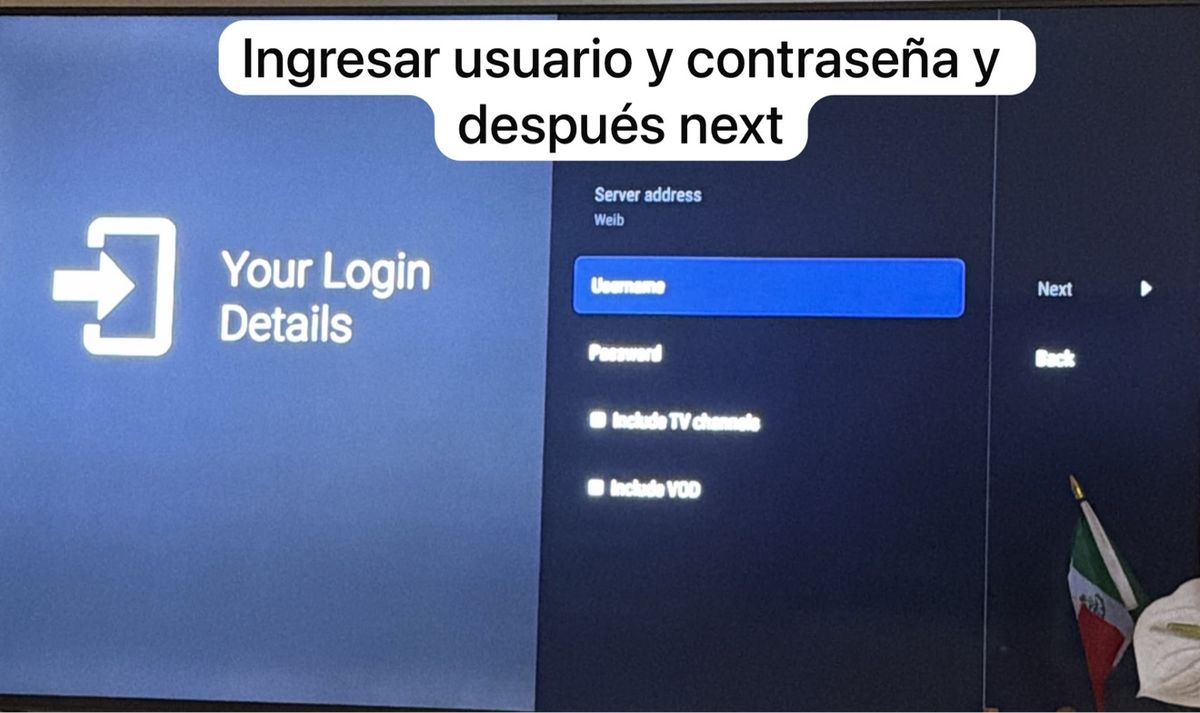
Ingresa tu usuario y contraseña y pulsa Next.
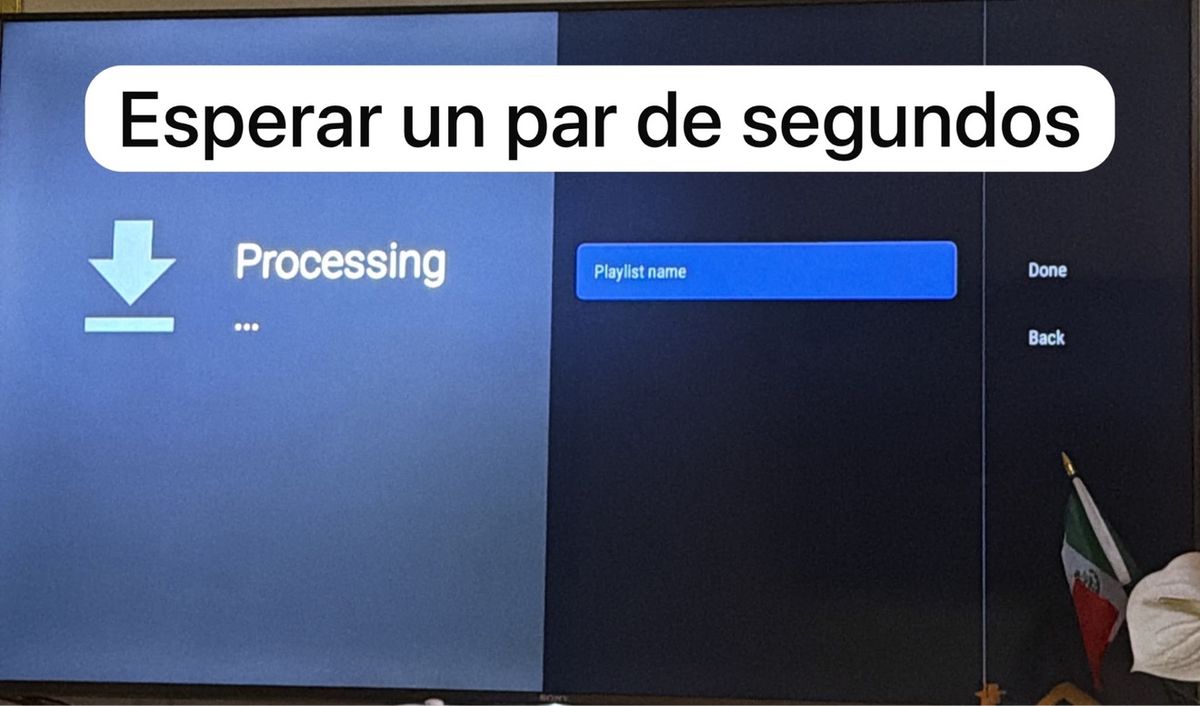
Espera un par de segundos mientras se carga tu lista de canales.
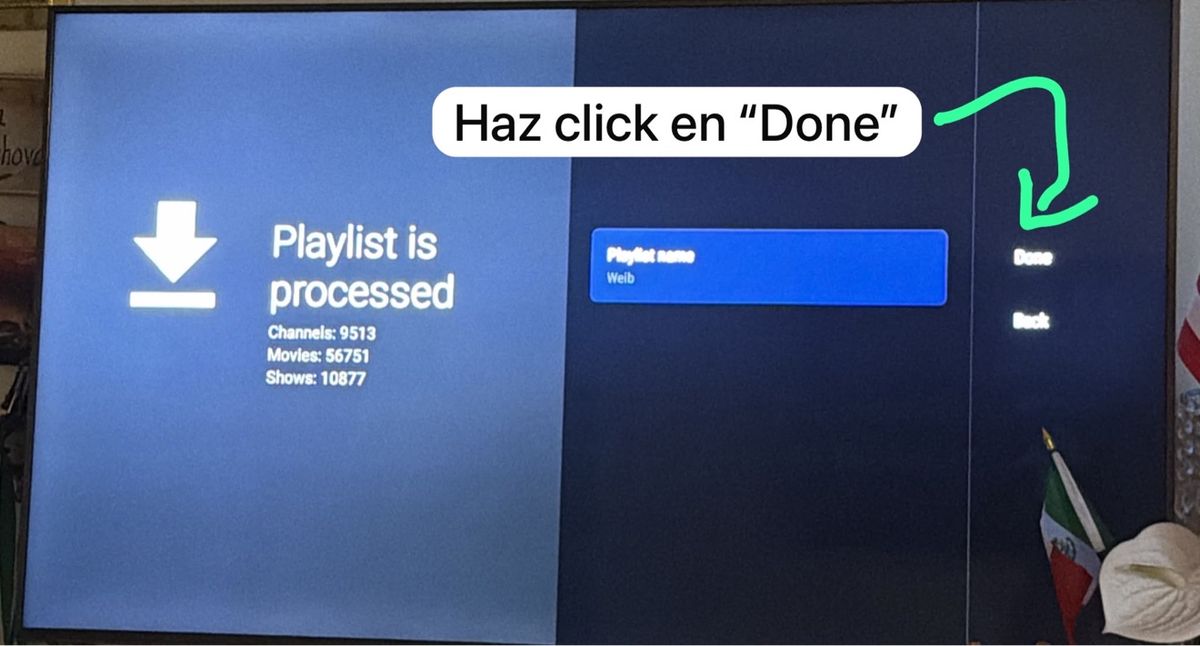
Cuando diga Playlist is processed, pulsa Done.
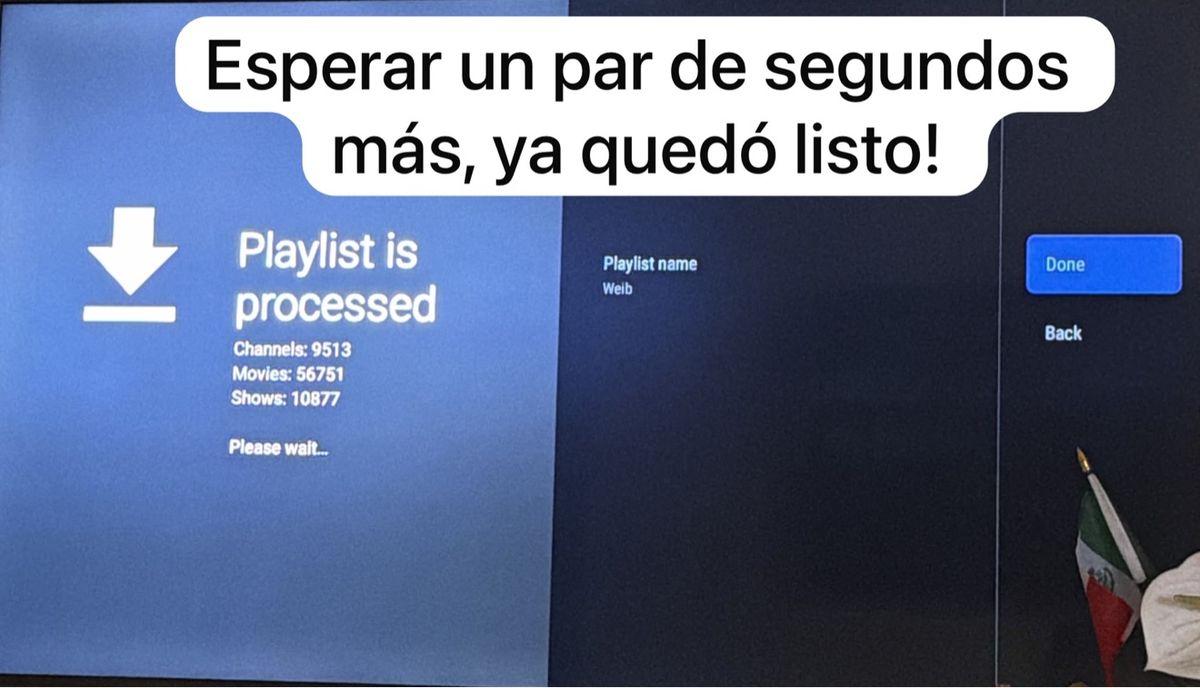
Espera un par de segundos más…
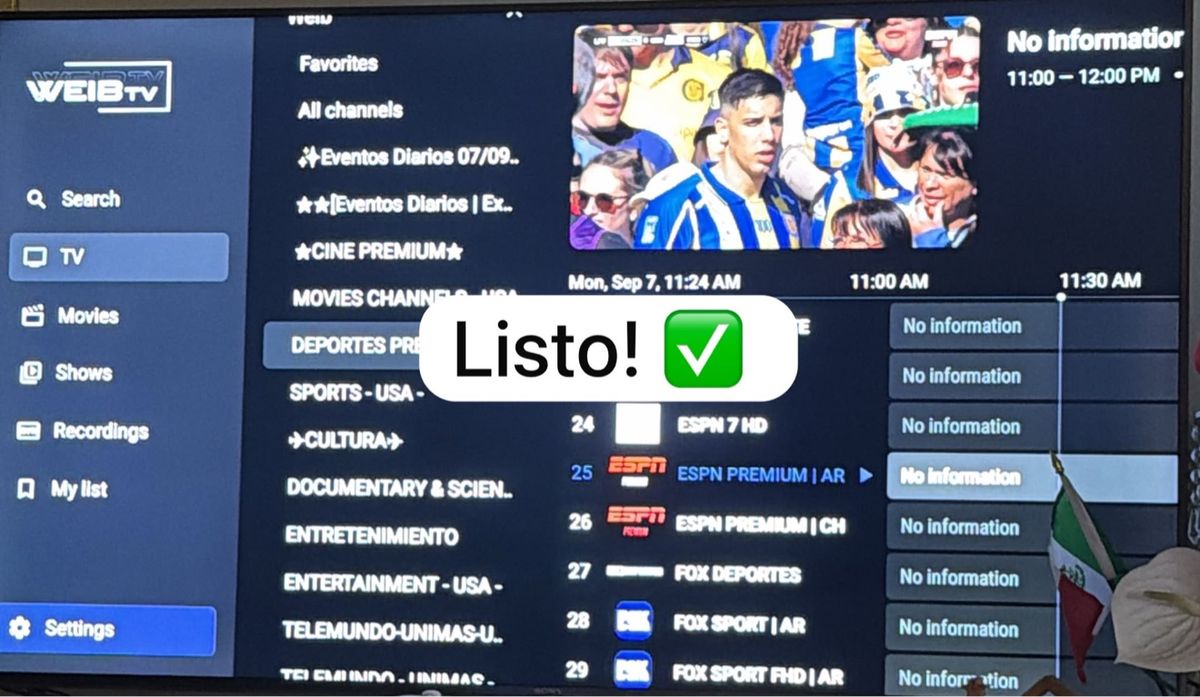
¡Listo! ✅ Ya puedes ver tus canales en vivo, películas y series.
Igual que en el Fire TV Stick: descarga por Downloader con el código.
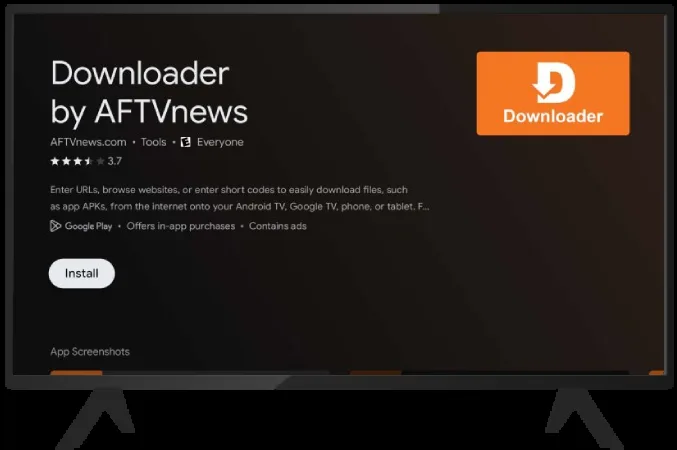
Abre la Play Store en tu teléfono o tablet Android, busca "Downloader" (de AFTVnews) e instálala.
Abre la aplicación Downloader.
Escribe el código 2026315 en la barra y pulsa Go.
2026315
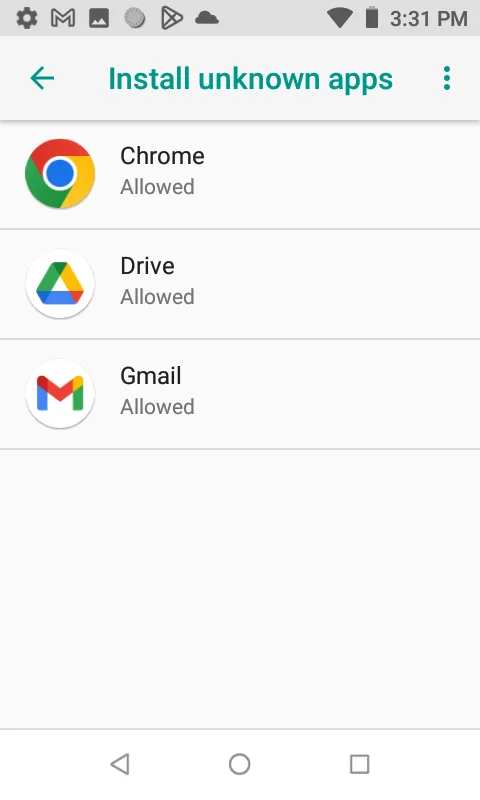
Cuando Android te pida permiso, acepta "Instalar aplicaciones desconocidas" para Downloader.
Es un paso obligatorio: sin este permiso no se puede instalar la aplicación. Solo pulsa Permitir o Aceptar.
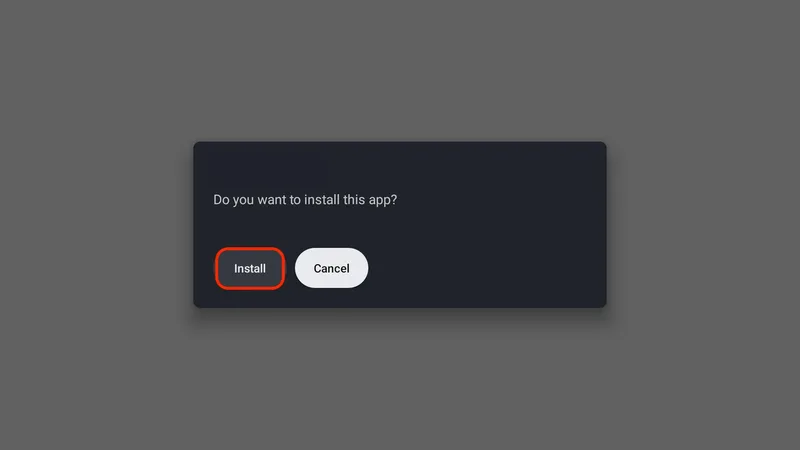
Se descargará la aplicación.
Cuando termine, pulsa Instalar y luego Abrir.
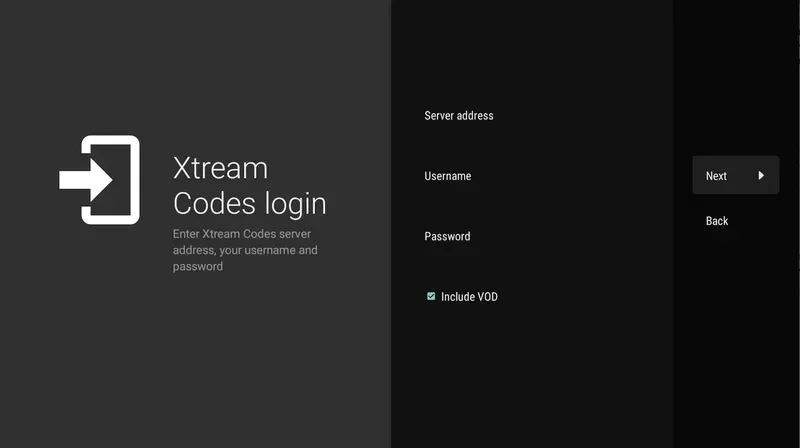
Ingresa tu usuario y contraseña (los que te enviamos por WhatsApp).
Espera a que se cargue tu lista de canales.
¡Listo! ✅
Ya puedes ver TV en vivo, películas y series en tu Android.
Descarga Smarters Player Lite (gratis en el App Store) y entra con tus datos.
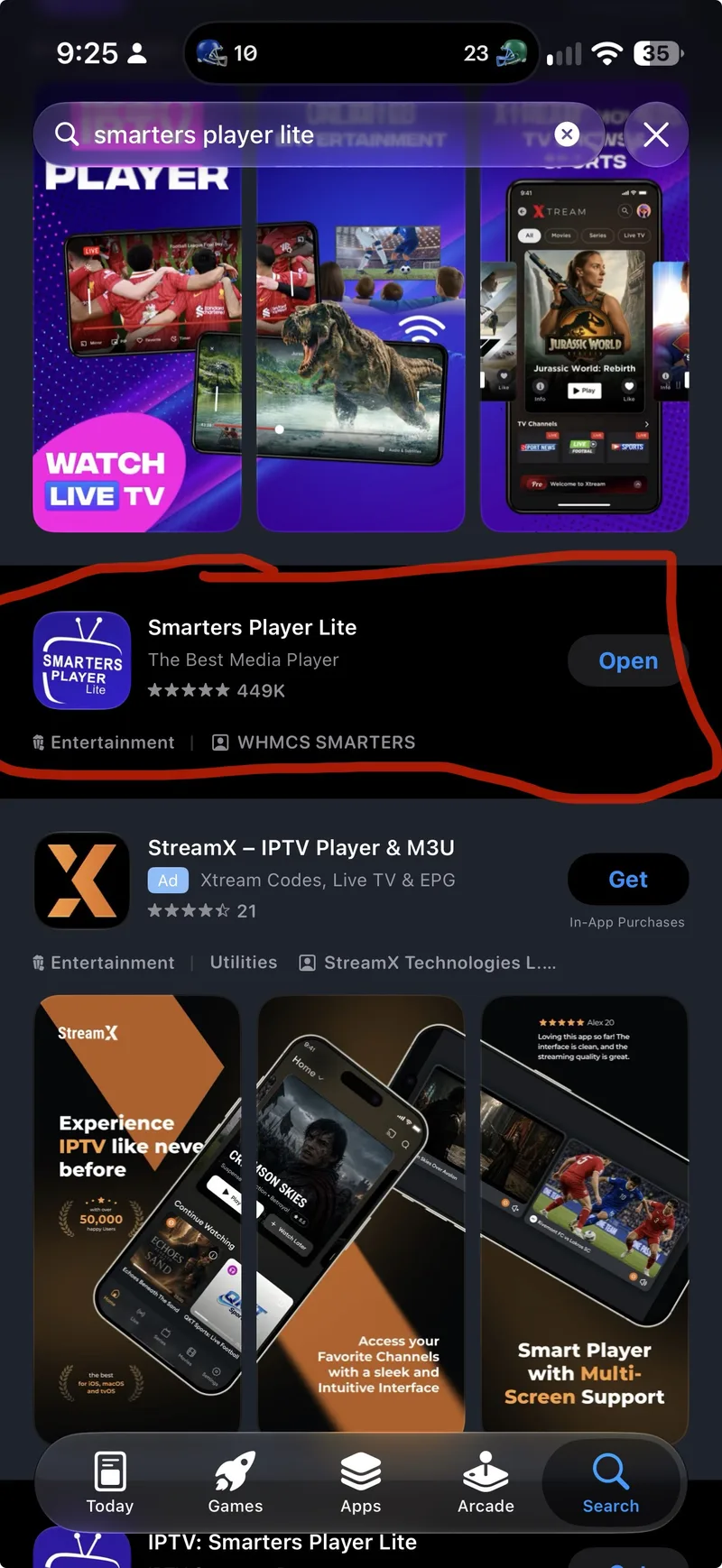
En el App Store, busca "smarters player lite" y toca el resultado Smarters Player Lite (de WHMCS SMARTERS).
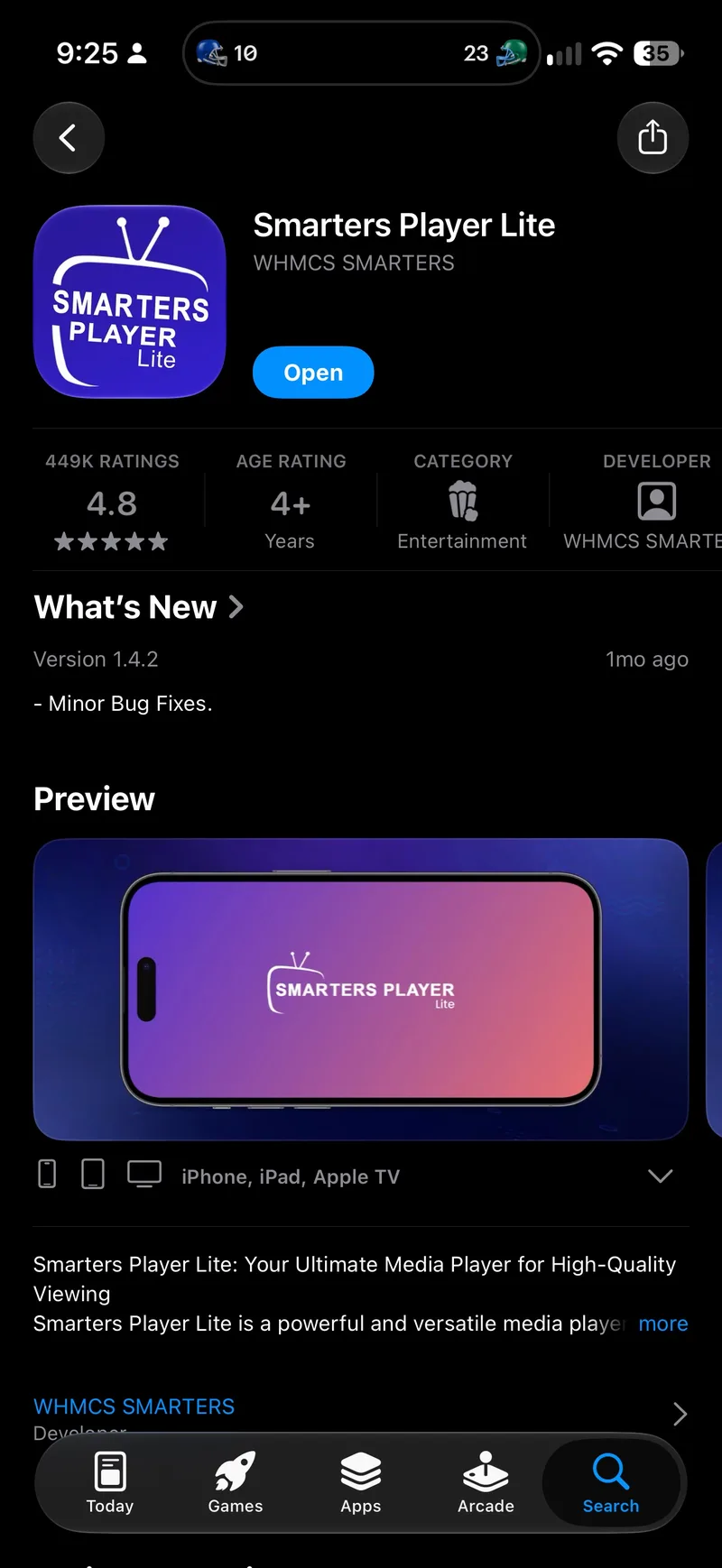
Pulsa Obtener para descargar e instalar la aplicación.
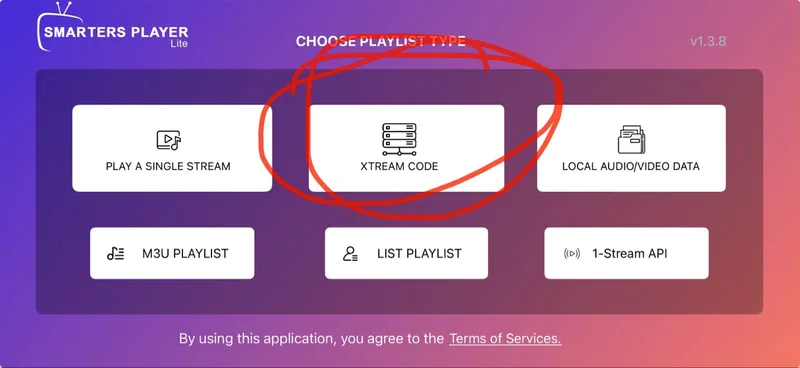
Abre la aplicación y elige XTREAM CODE.
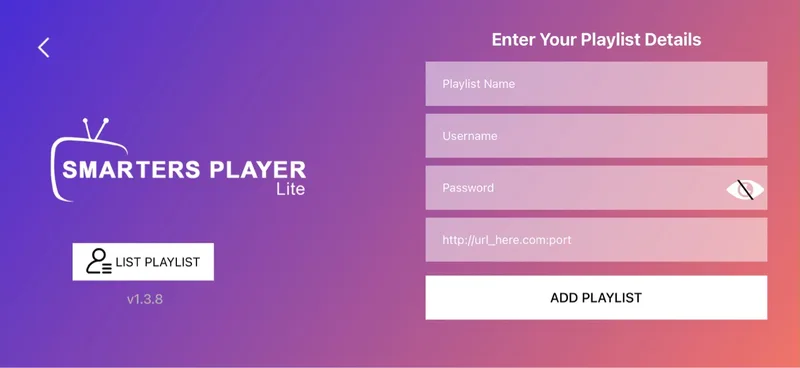
Completa los datos que te enviamos por WhatsApp y pulsa ADD PLAYLIST:
Nombre: AG4K TV
Usuario: tu usuario
Contraseña: tu contraseña
URL: https://ag4k.cloud:8443
¡Listo! ✅ Ya puedes ver TV en vivo, películas y series en tu iPhone.
El VPN Private Internet Access viene gratis con tu plan. Instálalo en tu Firestick así:
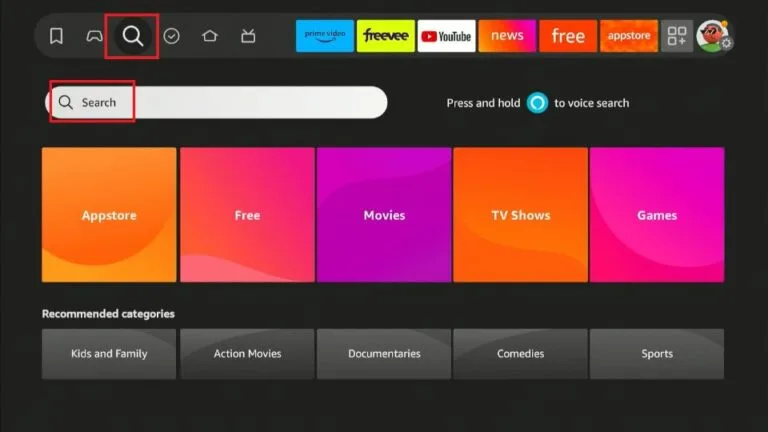
En tu Fire TV Stick, ve a Inicio → Buscar (la lupa 🔍).
Escribe "Private Internet Access".
Selecciona la aplicación Private Internet Access de los resultados.
Pulsa Descargar u Obtener e instálala.
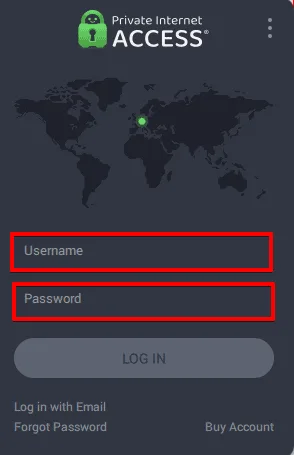
Abre la aplicación Private Internet Access.
Inicia sesión con el usuario y contraseña del VPN que te enviamos por WhatsApp (gratis con tu plan).
Cuando te pida permiso para configurar la conexión VPN, pulsa OK.
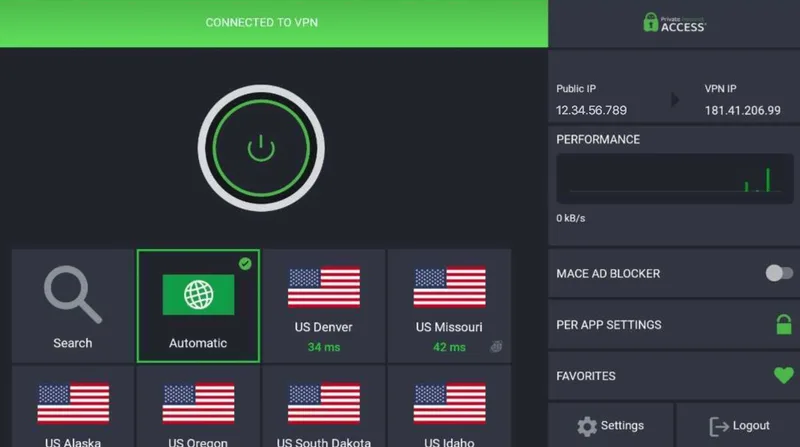
Pulsa el botón grande de encendido en el centro de la pantalla.
Cuando se ponga en verde, ya estás conectado y protegido.
Usa el VPN solo cuando lo necesites.
Si un canal no carga, enciende el VPN e inténtalo de nuevo. La mayoría de los problemas no necesitan el VPN.
Pulsa el botón Inicio del control y abre tu aplicación de TV.
¡Listo! ✅ Mira tus canales con el VPN activado.
Consejo: deja el VPN conectado mientras miras TV. Si un canal se congela, prueba cambiar de servidor dentro de la aplicación PIA.
Activa tu servicio o pide tu prueba gratis de 2 horas por WhatsApp.
Pedir por WhatsAppTip: todos los planes incluyen VPN (Private Internet Access) sin costo. Si algún canal no carga, enciende el VPN y vuelve a intentar.